
9. ສຳລັບຄູສອນ
ສະບັບພາສາລາວຂອງໜ້ານີ້ກຳລັງກະກຽມ — ລຸ່ມນີ້ແມ່ນສະບັບພາສາຫວຽດນາມ.
Dành cho: giáo viên tiếng Lào cộng tác với dự án (tài khoản thuộc nhóm «Giáo viên duyệt bài»).
Bạn sẽ biết: soát bài nháp trước khi phát hành, duyệt nội dung từng bài, thu giọng đọc cho bài học ở Phòng thu, nghe soát giọng đọc, đánh dấu chỗ tách từ trong câu mẫu tiếng Lào, vẽ nét mẫu (thứ tự nét) cho từng chữ Lào, sinh đề kiểm tra in giấy nhiều mã đề kèm đáp án, in danh sách từ vựng, thẻ từ và phiếu tập viết cho lớp, trình chiếu thẻ từ chữ lớn khi lên lớp; trong lớp mình dạy: trả lời hỏi–đáp, soạn bài riêng của lớp, giao và nhận xét bài nói; xem báo cáo của đơn vị mình phụ trách.
1. Tài khoản giáo viên
- Người phụ trách dự án tạo tài khoản và đưa vào nhóm giáo viên. Đăng nhập như người học (chương 2).
- Menu «Giáo viên ▾» có các mục: Soát bài nháp, Điền đáp án câu hỏi (điền được cả ngay trên trang bài — mục 11), Phòng thu, Nghe soát giọng đọc, Đánh dấu tách từ, Vẽ nét mẫu, Sinh đề in, In tài liệu học, Trình chiếu lớp học, Lớp học (lớp bạn dạy — mục 12). Chưa đăng nhập mà bấm vào thì cổng đưa tới ô đăng nhập rồi quay lại; tài khoản không thuộc nhóm giáo viên thì trang báo không có quyền.
2. Soát bài nháp
- Mở Soát bài nháp: danh sách bài chưa phát hành. Thẻ «Bài đã phát hành còn chờ duyệt» liệt kê các bài người học đang thấy mà còn mục chưa duyệt. Mỗi bài ghi «đã duyệt … / … mục».
- Mở từng bài, đọc như người học: chữ Lào, phiên âm hai giọng, nghĩa, câu hỏi luyện tập. Chỗ còn phải soát được tô vàng (khung «Chế độ soát» dưới tên bài — mục 11). Câu hỏi chưa có đáp án có dòng «Câu này chưa có đáp án…»: khi bài phát hành, người học tạm chưa thấy câu đó cho tới khi có đáp án (bấm «Điền đáp án» ngay dưới câu, hoặc dùng trang «Điền đáp án câu hỏi» — mục 10 — hay sổ Excel «Đáp án câu hỏi» dự án gửi).
- Chỗ cần sửa: bôi đen cụm chữ đó rồi bấm «Yêu cầu sửa cụm này» (mục 11). Cách cũ vẫn dùng được: ghi lại (tên bài + chỗ sai + cách đúng) và gửi người phụ trách qua sổ soát Word/Excel dự án gửi, hoặc trang Liên hệ (chủ đề «Nội dung bài học, chữ Lào, phiên âm»).
- Đọc hết và thấy đúng: cuối bài, ở khung «Duyệt nội dung bài này», đánh dấu ô xác nhận rồi bấm «Duyệt … mục» (mục 11).
Giáo viên không bấm phát hành. Giáo viên chỉ sửa được những mục người quản trị đã cho phép theo yêu cầu sửa (mục 11); người quản trị xem lại rồi mới phát hành.
3. Phòng thu — thu giọng đọc
- Mở Phòng thu. Lần đầu, đọc và đánh dấu lời đồng ý ghi âm (riêng, không đánh dấu sẵn): bản thu được phát cho người học với chú thích «Giọng đọc của giáo viên», cổng không ghi tên bạn cạnh bản thu.
- Chọn khoá và bài. Ở mỗi câu: bấm «Thu», đọc rõ một lần, bấm «Dừng».
- Bấm «Nghe lại» để kiểm; ưng thì bấm «Lưu bản thu» — người học nghe được ngay. Chưa ưng thì bấm «Thu» lại.
- Lần đầu, trình duyệt hỏi quyền dùng micro: bấm «Cho phép». Micro chỉ mở ở trang Phòng thu, chỉ khi bạn bấm «Thu».
Một bài có từ 4 từ đã thu thì ở «Ôn từ» của bài / chủ đề / khoá đó có thêm hai cách ôn nghe: «Nghe và chọn» và «Nghe viết» (chương 5). Nên thu trước phần từ vựng của các bài đầu khoá.
Mẹo thu: phòng yên tĩnh, tắt quạt; điện thoại hoặc tai nghe có micro cách miệng một gang tay; đọc tự nhiên, đúng thanh điệu, không đọc quá chậm.
Muốn thôi: bấm «Rút đồng ý ghi âm» ở cuối trang — các bản thu của bạn thôi phát cho người học ngay. Muốn xoá hẳn bản thu: liên hệ người phụ trách dự án.
4. Nghe soát giọng đọc
- Mở Nghe soát giọng đọc.
- Nghe từng tệp rồi bấm «Đạt» (đọc đúng, rõ, đúng thanh điệu) hoặc «Sai» (sai thanh điệu, sai từ, đọc vấp… — ghi chú chỗ sai).
- Người học chỉ nghe được tệp «Đạt». Tệp «Sai» sẽ được thay bằng bản thu của giáo viên.
5. Đánh dấu tách từ
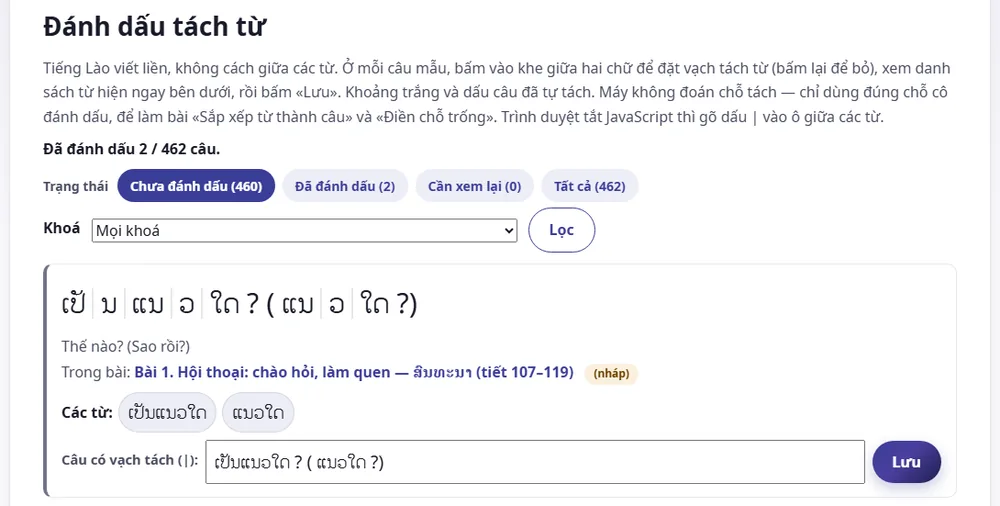
Tiếng Lào viết liền, không cách giữa các từ, nên máy không biết một câu gồm những từ nào. Cổng không để máy đoán: chỉ dùng đúng chỗ cô đánh dấu, để sau này làm bài «Sắp xếp từ thành câu» và «Điền chỗ trống».
- Mở Đánh dấu tách từ (menu «Giáo viên ▾»). Trang liệt kê các câu mẫu tiếng Lào trong bài (kể cả bài nháp), mỗi trang 20 câu; lọc theo khoá và theo trạng thái Chưa đánh dấu · Đã đánh dấu · Cần xem lại · Tất cả. Dòng đầu cho biết đã đánh dấu bao nhiêu câu.
- Ở mỗi câu, chữ Lào hiện to, giữa các chữ có khe mờ. Bấm vào khe giữa hai chữ để đặt vạch tách (vạch hiện đậm); bấm lại để bỏ. Dòng «Các từ:» bên dưới hiện ngay các từ theo vạch đã đặt.
- Khoảng trắng và dấu câu đã tự tách — không cần đặt vạch ở đó. Trang không cho đặt vạch ở chỗ chắc chắn sai: giữa một chữ và dấu của nó, ngay sau nguyên âm viết trước (ເ◌ ແ◌ ໂ◌ ໃ◌ ໄ◌), ngay trước ◌ະ ◌າ ◌ຽ ◌ໆ.
- Bấm «Lưu». Câu nào cả câu là một từ thì cứ bấm «Lưu» mà không đặt vạch. Sửa lại lúc nào cũng được: đặt / bỏ vạch rồi bấm «Lưu lại».
- Câu ở mục «Cần xem lại» là câu đã được sửa chữ sau khi cô đánh dấu — trang ghi lại lần đánh dấu cũ; hãy đánh dấu lại.
Ô «Câu có vạch tách (|)» dưới mỗi câu tự điền khi cô bấm khe; cô cũng có thể gõ thẳng dấu | vào giữa các từ trong ô đó (khi trình duyệt tắt JavaScript thì chỉ có cách này). Bỏ các dấu | đi phải còn đúng nguyên câu — cổng từ chối nếu chữ bị thêm, bớt hay sửa. Cổng chỉ lưu câu đã đánh dấu và thời điểm lưu, không lưu tên tài khoản người đánh dấu.
6. Vẽ nét mẫu
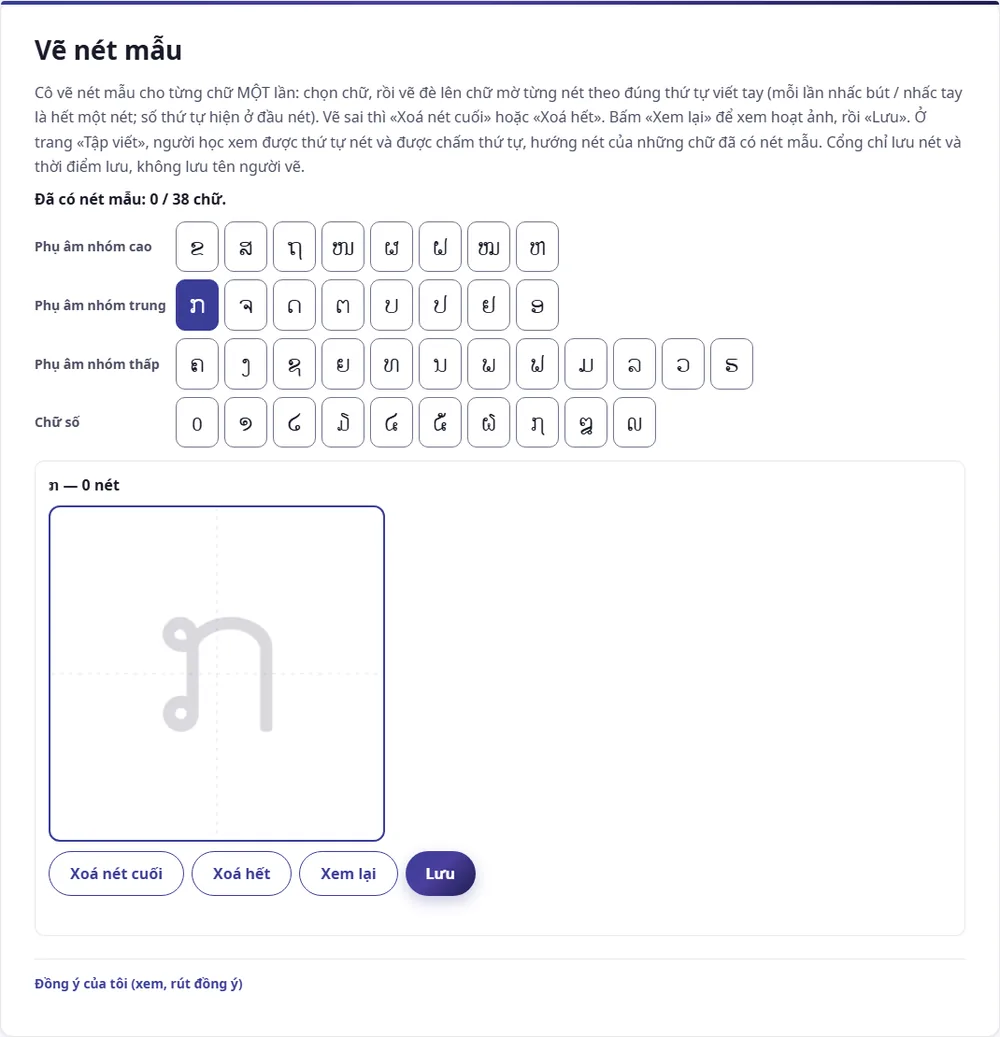
Thứ tự nét chữ Lào chưa có ở dạng máy đọc được, nên cổng nhờ cô vẽ một lần cho mỗi chữ. Có nét mẫu thì ở trang Tập viết người học xem được hoạt ảnh thứ tự nét và được chấm thứ tự, hướng nét.
- Mở Vẽ nét mẫu (menu «Giáo viên ▾»). Dòng đầu cho biết đã có nét mẫu bao nhiêu chữ; nút chữ đã có nét mang chấm nhỏ.
- Chọn một chữ. Trong khung có chữ mờ: vẽ đè lên từng nét theo đúng thứ tự viết tay — mỗi lần nhấc bút / nhấc tay là hết một nét; số thứ tự hiện ở đầu mỗi nét. Có thể đối chiếu hình thứ tự nét trong sách của cô.
- Vẽ sai thì «Xoá nét cuối» hoặc «Xoá hết»; bấm «Xem lại» để xem hoạt ảnh.
- Bấm «Lưu». Vẽ lại chữ đã có nét rồi «Lưu» thì nét mới thay nét cũ.
Tối đa 15 nét mỗi chữ. Cổng chỉ lưu nét và thời điểm lưu, không lưu tên người vẽ.
7. Sinh đề in
Trang Sinh đề in (menu «Giáo viên ▾») dựng đề kiểm tra trắc nghiệm để in giấy cho lớp, từ các bài đã phát hành:
- Đánh dấu một hay nhiều chủ đề (mỗi chủ đề ghi số từ, số bài).
- Chọn số câu từng loại (ma trận đề): chọn nghĩa đúng của từ · chọn chữ Lào đúng với nghĩa · chọn nghĩa đúng của câu · chọn câu nói tiếp theo trong hội thoại — mỗi loại tối đa 20 câu, để 0 nếu không dùng.
- Chọn số mã đề (tối đa 4 mã, đánh số 101, 102 …): các mã cùng câu hỏi, xáo thứ tự câu và đáp án, hoặc mỗi mã câu hỏi khác nhau. Có thể ghi tiêu đề đề và thời gian làm bài.
- Bấm «Sinh đề». Bên dưới hiện từng mã đề (có dòng «Họ và tên … Lớp …») và trang đáp án cuối cùng. Chủ đề không đủ nội dung cho số câu đã chọn thì trang báo rõ thiếu bao nhiêu.
- Bấm «In / Lưu PDF» (hoặc Ctrl + P): khi in, đầu trang, menu, chân trang của cổng và biểu mẫu tự ẩn; mỗi mã đề bắt đầu một trang mới. Trong hộp in chọn máy in, hoặc «Lưu dưới dạng PDF».
- Muốn sửa đề trước khi in (thêm câu tự luận, đổi lời dặn, ghi tên trường…): bấm «Tải tệp Word (.docx)». Tệp Word có đúng bộ đề đang hiện trên trang (cùng mã sinh đề): mỗi mã đề bắt đầu một trang mới, trang đáp án ở cuối, dòng ghi nguồn giữ nguyên. Chữ Lào trong tệp đặt phông Phetsarath OT; máy chưa cài phông này thì Word tự dùng một phông chữ Lào khác có sẵn trên máy.
- Muốn in lại đúng bộ đề đó (ví dụ in thêm cho lớp khác): bấm đường dẫn «in lại đúng bộ đề này» — đường dẫn có mã sinh đề; lưu lại đường dẫn này cùng trang đáp án. Bấm «Sinh bộ đề khác» để có bộ mới.
Cuối mỗi mã đề và trang đáp án có dòng ghi nguồn (với bài từ giáo trình Trường Cao đẳng Sơn La: ghi Trường và Công văn 536). Đề chỉ dùng chủ đề đã phát hành; nội dung bài đổi thì mã sinh đề cũ có thể ra đề khác. Cổng không lưu đề, không lưu điểm; tệp Word dựng ngay lúc bấm tải, cổng không giữ lại bản nào.

8. In tài liệu học
Trang In tài liệu học (menu «Giáo viên ▾») in phiếu giấy cho lớp từ các bài đã phát hành:
- Bấm tên khoá để mở danh sách bài, đánh dấu một hay nhiều bài (tối đa 20 bài một lần).
- Chọn loại phiếu:
- Danh sách từ vựng — bảng số thứ tự, chữ Lào, phiên âm (Viêng Chăn), nghĩa; có thể thêm cột trống «Tự viết lại» để học viên chép lại chữ Lào.
- Thẻ từ — 10 thẻ một tờ A4: mặt trước chữ Lào, mặt sau phiên âm và nghĩa (không in các mục bảng chữ cái và từ chưa có nghĩa).
- Phiếu tập viết — mỗi từ một hàng ô có dòng kẻ: ô chữ mẫu, các ô chữ mờ để tô theo (chọn từ 0 đến 5 ô), còn lại là ô trống để tự viết; có dòng «Họ và tên … Lớp …».
- Bỏ đánh dấu «Ghi phiên âm (Viêng Chăn)» nếu muốn phiếu chỉ có chữ Lào và nghĩa.
- Bấm «Tạo phiếu in», rồi «In / Lưu PDF» (hoặc Ctrl + P), giấy A4, tỷ lệ 100%. Mỗi bài bắt đầu một trang mới; đầu phiếu có mã QR mở đúng bài đó trên cổng (người học đăng nhập để xem).
- Thẻ từ: in hai mặt, lật theo cạnh dài — mặt sau đã đảo cột để trùng thẻ; số thứ tự in ở góc cả hai mặt để ghép lại nếu lệch. Máy in một mặt: in các trang lẻ, lật xấp giấy, rồi in các trang chẵn. Cắt theo đường nét đứt.
Phiếu có dòng ghi nguồn như trang bài. Cổng không lưu gì về việc in.


9. Trình chiếu lớp học
Trang Trình chiếu lớp học (menu «Giáo viên ▾») chiếu từ và câu của bài đã phát hành lên máy chiếu hay màn hình lớn, mỗi lần một thẻ chữ thật lớn:
- Bấm tên khoá để mở danh sách bài, đánh dấu một hay nhiều bài (tối đa 20 bài một lần).
- Chọn cách chiếu: chữ Lào trước → phiên âm → nghĩa (luyện đọc hiểu) hoặc nghĩa trước → chữ Lào → phiên âm (luyện nói, nhớ từ); có thể bỏ câu mẫu, xáo trộn thứ tự thẻ.
- Bấm «Bắt đầu trình chiếu», rồi «Toàn màn hình» (phím F; thoát bằng Esc).
- Mỗi lần bấm «Tiếp ▶» (phím →, phím cách, hoặc nút «trang sau» của bút trình chiếu) thẻ hiện thêm một phần; hiện hết thì sang thẻ sau. «◀ Trước» (phím ←) lùi lại.
- Các nút khác: Phiên âm / Nghĩa (phím P / N) — luôn hiện phần đó; Che màn (phím B) — che thẻ khi muốn lớp nhìn lên bảng; Xáo trộn (phím S).
- Đồng hồ: chọn 30 giây đến 5 phút, bấm «Bắt đầu» (phím T); hết giờ thì nhấp nháy và kêu «bíp». Bốc thăm: nhập sĩ số, bấm «Bốc thăm» (phím R) — ra một số thứ tự, không lặp lại cho tới khi bốc hết lớp. Bảng điểm: chọn 2–4 đội, bấm + / − (hoặc phím 1–4 để cộng, Shift + số để trừ).
Bốc thăm chỉ ra số thứ tự (theo sổ điểm danh của lớp), không cần nhập tên học viên. Điểm các đội, số đã bốc chỉ nằm trên trang đang mở — tải lại trang là mất; cổng không lưu gì. Bên dưới có dòng ghi nguồn như trang bài.
10. Điền đáp án câu hỏi
Nhiều câu hỏi luyện tập chép từ giáo trình mà sách không in đáp án. Học viên tạm chưa thấy những câu này (bài vẫn học được, đầu bài có dòng báo số câu). Trang Điền đáp án câu hỏi (menu «Giáo viên ▾») để giáo viên điền thẳng trên cổng:
- Chọn bài ở ô «Bài» (mỗi bài ghi số câu đang chờ) rồi bấm «Xem».
- Mỗi câu có đề (chữ Lào và tiếng Việt), trang sách, ngữ liệu đi kèm nếu có. Bài đọc của bài nằm ngay trên đầu danh sách câu (bấm «Bài đọc của bài này» để mở); muốn xem cả trang bài thì bấm «Mở trang bài».
- Câu chọn đáp án: chọn lựa chọn đúng. Câu khác: gõ đáp án đúng vào ô (chữ Lào hoặc tiếng Việt); nhiều cách đúng thì cách nhau bằng dấu ;.
- Câu không có một đáp án cố định (tập nói, tự viết…): đánh dấu «Câu mở» thay cho đáp án — học viên tự làm, máy không chấm.
- Bấm «Lưu câu này». Chữ Lào sai thứ tự dấu thì cổng báo lỗi và chưa lưu.
Lưu xong, học viên chưa thấy câu ngay: người quản trị xem lại rồi bấm «Phát hành lại» bài. Câu đã điền hiện «đã điền — chờ phát hành lại» và vẫn sửa được tới lúc đó. Ô «Ghi chú» để báo chỗ chép sai cho người quản trị. Cách cũ — sổ Excel «Đáp án câu hỏi» — vẫn dùng được. Lỡ lưu nhầm: mỗi lần lưu, cổng giữ lại bản trước đó (không ghi tên người lưu) — báo người quản trị, người quản trị đưa câu về bản cũ được.
11. Soát và sửa ngay trên trang bài
Tài khoản giáo viên (và người quản trị) mở một bài bất kỳ — bài nháp hay bài đã phát hành — thì thấy thêm khung «Chế độ soát» dưới tên bài. Học viên không thấy khung này và không thấy các nút bên dưới.
- Chỗ cần soát được tô sáng: mục có lời ghi «chưa đọc chắc», «chờ giáo viên», «cần giáo viên soát»…, chữ Lào dính ký tự lạ (©, ®, chữ Latinh… do sách in lỗi phông), và câu hỏi chưa có đáp án. Đúng cụm chữ cần xem được tô vàng; khung «Chế độ soát» đếm số chỗ và có «Danh sách chỗ cần soát» để nhảy tới từng chỗ.
- Điền đáp án ngay dưới câu hỏi chưa có đáp án (bấm «Điền đáp án») — cùng cách điền như mục 10; lưu xong cổng quay lại đúng câu trên trang bài. Ở bài đã phát hành, câu đang tạm ẩn với học viên cũng hiện ra (có ghi «đang tạm ẩn với người học»).
Muốn sửa một từ hay cụm từ — gửi yêu cầu sửa:
- Bôi đen (kéo chuột chọn) đúng từ / cụm từ trong bài. Nút «Yêu cầu sửa cụm này» hiện ngay bên dưới — bấm vào.
- Cổng chuyển tới khung «Gửi yêu cầu sửa» cuối bài, đã điền sẵn mục và cụm chữ. Ghi đề nghị sửa thành gì (không bắt buộc) rồi bấm «Gửi yêu cầu». Dùng bàn phím, hoặc trên điện thoại khó bôi đen: chọn mục ở ô «Mục trong bài» và gõ cụm chữ.
- Người quản trị xem ở trang quản trị «Yêu cầu sửa» và bấm «Cho phép sửa» (hoặc «Từ chối»). Được phép thì mục đó có nút «Sửa ngay» trên trang bài.
- Bấm «Sửa ngay», sửa chữ Lào / nghĩa / phiên âm / bản dịch (hội thoại, bài đọc, câu hỏi: từng dòng), bấm «Lưu». Sửa lại bao nhiêu lần cũng được, tới khi người quản trị bấm «Đóng».
Chữ đã đúng thì xoá luôn lời ghi «chưa chắc / chờ giáo viên…» — mục hết tô sáng. Chữ Lào sai thứ tự dấu thì cổng báo lỗi và chưa lưu (cùng bộ soát với trang quản trị). Mục đang hiện ở bài đã phát hành thì chưa sửa được: người quản trị bấm «Về nháp» bài đó trước. Cổng không lưu tên người gửi yêu cầu hay người sửa; mỗi lần lưu, bản trước được giữ trong «Lịch sử sửa» để người quản trị đưa về khi cần. Người quản trị sửa thẳng được các mục tô sáng mà không cần yêu cầu.
Duyệt nội dung bài — khung «Duyệt nội dung bài này» cuối bài:
- Khung ghi số mục đã duyệt, chờ duyệt, chưa duyệt được. Mở «Mục chưa duyệt được» để xem từng mục và lý do: chữ còn «chưa chắc», câu hỏi chưa có đáp án, hoặc đang có yêu cầu sửa — xử lý xong các việc đó thì mục mới duyệt được.
- Đọc hết các mục còn chờ duyệt: chữ Lào, phiên âm, nghĩa tiếng Việt, câu hỏi và đáp án (đáp án hiện ra khi làm thử câu hỏi ở phần luyện tập). Chỗ nào sai thì gửi yêu cầu sửa (ở trên) trước.
- Đánh dấu ô «Tôi đã đọc hết … mục còn chờ duyệt của bài này và thấy đúng» rồi bấm «Duyệt … mục». Cổng duyệt cùng lúc mọi mục còn chờ của bài.
Chỉ tài khoản giáo viên duyệt bài mới thấy nút duyệt; tài khoản quản trị (người gõ bài) chỉ thấy số đếm — người gõ bài không tự duyệt bài mình gõ. Nếu trong lúc bạn đọc, bài vừa có mục được sửa hay thêm, cổng chưa duyệt mục nào và nhắc đọc lại phần đã đổi. Mục nào bị sửa sau khi duyệt sẽ tự về «chờ duyệt» để bạn đọc lại. Không có nút bỏ duyệt: thấy mục đã duyệt còn sai thì gửi yêu cầu sửa — sửa xong mục tự về «chờ duyệt». Bài mà mọi mục đã được duyệt thì lời báo «chưa qua người duyệt» trên trang bài không còn. Cổng ghi ngày duyệt vào ghi chú của mục, không ghi tên người duyệt.
12. Lớp học — lớp tôi dạy
Người quản trị tạo lớp ở trang quản trị, chọn khoá học của lớp và đánh dấu giáo viên của lớp trong danh sách tài khoản của cổng (họ tên kèm tên đăng nhập; ô «Tìm theo họ tên hoặc tên đăng nhập» lọc nhanh, gõ không dấu cũng được; một lớp có thể có nhiều giáo viên). Giáo viên mở Lớp học (menu «Giáo viên ▾»): phần «Lớp tôi dạy» liệt kê các lớp mình dạy; bấm tên lớp để xem:
- Mã tham gia của lớp — đọc cho học viên trong lớp để họ tự vào lớp ở cùng trang (hướng dẫn chương 6, mục 5); đừng đăng mã lên nơi công cộng. Mã bị lộ thì nhờ người quản trị đổi mã. Ngay dưới là «Đường dẫn mời» và nút «Sao chép»: gửi đường dẫn cho học viên (tin nhắn, nhóm lớp) — mở ra là ô mã được điền sẵn, học viên vẫn tự bấm «Vào lớp».
- «Mời học viên vào lớp»: gõ hoặc dán tên đăng nhập (mỗi dòng một tên, tối đa 100 tên mỗi lần), hoặc chọn tệp Excel (.xlsx) có cột «Tên đăng nhập» — máy chỉ đọc cột đó và xoá tệp ngay. Bấm «Kiểm tra» để biết tên nào mời được (ô tên chỉ còn các tên đó), rồi «Gửi lời mời». Người được mời tự bấm «Nhận lời mời» hay «Không nhận»; lời mời hết hạn sau 30 ngày. «Lời mời đang chờ» liệt kê tên đăng nhập, ngày hết hạn và nút «Thu hồi»; mỗi lớp tối đa 200 lời mời đang chờ. Kiểm quá nhiều tên không có tài khoản trong một giờ thì việc kiểm tạm khoá tới hết giờ đó.
- «Hôm nay»: các buổi học trong lịch của ngày hôm nay (giờ, nơi học, bài của buổi).
- «Lịch học»: các buổi sắp tới; «Thêm buổi» (ngày, giờ bắt đầu, giờ kết thúc nếu có, nơi học, bài của buổi nếu có); «Thêm theo tuần» (chọn các thứ trong tuần, giờ, từ ngày tới ngày — khoảng ngày tối đa một năm, tối đa 100 buổi mỗi lần, 300 buổi mỗi lớp; ngày đã có buổi cùng giờ bắt đầu thì bỏ qua; một ngày không có hai buổi cùng giờ bắt đầu); ở mỗi buổi: «Sửa», «Nghỉ» / «Học lại», «Xoá» (đánh dấu ô xác nhận). «Xem cả lịch, in lịch» mở trang cả lịch theo tháng, có nút «In lịch». Ô nơi học là chữ thường — đừng ghi tên hay việc riêng của học viên.
- Danh sách học viên trong lớp: họ tên, tên đăng nhập, ngày vào lớp; cột «Tiến độ»: số bài đã học xong trên số bài của khoá, số bài đã mở, lần học gần nhất — chỉ với học viên đã tự bật «Lưu tiến độ học» và tự cho giáo viên lớp này xem; học viên khác ghi «Không có tiến độ để xem» (kể cả người đã cho xem theo bản trước của lời cho phép — khi lời đó có bản mới, học viên phải tự đánh dấu lại ở trang «Lớp học» của mình). Bấm «Xem từng bài» để xem từng bài của một học viên.
- «Cả lớp theo từng bài»: mỗi bài của khoá có bao nhiêu học viên đã mở, đã học xong (trong số học viên cho xem tiến độ).
Giao bài có hạn. Ở trang của một lớp (lớp còn mở, đã gắn khoá), khung «Bài giao cho lớp»:
- Ở «Giao bài mới»: chọn một bài đã phát hành của khoá (xếp theo chủ đề), chọn ngày hạn (từ hôm nay tới một năm sau, tính theo ngày giờ Việt Nam; sẵn là một tuần sau) rồi bấm «Giao bài». Mỗi bài giao một lần mỗi lớp; một lớp giao tối đa 100 bài. Ở khung «Giao cho» chọn «Cả lớp» (sẵn) hoặc «Chỉ những học viên được đánh dấu dưới đây» rồi đánh dấu tên — học viên khác không thấy bài giao riêng; dưới tên bài ghi «Giao riêng: …», cột «Đã học xong» chỉ tính người được giao. Muốn đổi người được giao: gỡ bài giao rồi giao lại.
- Bảng bài đã giao: «Đổi hạn» (chọn ngày mới rồi bấm), «Gỡ» (bỏ bài khỏi danh sách giao — giao lại được khi lớp còn mở và bài còn được phát hành trong khoá của lớp). Bài đã qua ngày hạn có chữ «đã qua hạn».
- Cột «Đã học xong»: số học viên đã xong trên số học viên cho xem tiến độ; mở «Ai đã xong» để xem tên từng người đã xong, chưa xong. Học viên chưa cho xem tiến độ không được kể.
Hạn chỉ để nhắc: bài vẫn mở sau hạn, cổng không chấm điểm. Bài giao bị tạm gỡ khỏi khoá (về nháp) thì học viên không thấy — bảng chỉ ghi số bài và nhắc thầy cô gỡ hoặc chờ bài phát hành lại. Lớp bị bỏ khoá học: chưa giao thêm được, học viên không thấy bài đã giao, thầy cô vẫn gỡ được. Lớp đã đóng: chỉ xem danh sách bài đã giao và lịch học; học viên không thấy. Cổng lưu bài và ngày hạn, các buổi của lịch học — thông tin của lớp, không lưu ai đã nhập.
Điểm danh. Khối «Điểm danh và sổ điểm» ở trang lớp liệt kê sáu buổi đã tới gần nhất («đã ghi x / y»; buổi cũ hơn: mở «Xem cả lịch, in lịch»). Bấm một buổi: mỗi học viên có năm ô — Chưa ghi · Có mặt · Đến muộn · Vắng có phép · Vắng; ô «Học viên nào đang để «Chưa ghi» thì tính là «Có mặt»» (đánh dấu sẵn ở lần điểm danh đầu của buổi) rồi bấm «Lưu điểm danh». Không có buổi trong lịch: bấm «Điểm danh buổi ngoài lịch hôm nay». Học viên chưa đồng ý bản mới của hai văn bản ghi «Chưa ghi được»; người vào lớp sau ngày buổi học không có ô. Hai người cùng sửa một dòng thì cổng giữ bản đã lưu trước và chỉ rõ dòng đó.
Sổ điểm. Bấm «Mở sổ điểm»: bảng học viên × cột điểm, kèm «Có mặt» (số buổi có mặt, kể cả đến muộn / số buổi đã điểm danh) và «Trung bình (thang 10)» có tính hệ số; nút «In sổ điểm» (giấy A4 ngang; muốn tệp PDF thì trong hộp in chọn «Lưu dưới dạng PDF») và «Tải tệp Excel» — tệp «Báo cáo kết quả lớp» gồm hai trang: «Kết quả» (số buổi đã điểm danh, có mặt, đến muộn, vắng có phép, vắng, trung bình, từng cột điểm) và «Điểm danh» (từng buổi đã tới, trừ buổi nghỉ); bài kiểm tra còn Nháp không có trong tệp. Tệp nằm trên máy của bạn — giữ cẩn thận, chỉ dùng cho việc dạy lớp. Dưới bảng, khung «Kỹ năng theo loại câu» cho biết tỉ lệ câu đúng của từng học viên và cả lớp theo bốn loại câu («Chọn nghĩa đúng của từ», «Chọn chữ Lào đúng với nghĩa», «Chọn nghĩa đúng của câu», «Chọn câu nói tiếp theo trong hội thoại»), cộng mọi bài kiểm tra trực tuyến của lớp đã nộp; ô ghi «cần ôn thêm» khi dưới 60% và có từ 4 câu loại đó. «Thêm cột điểm»: tên cột, ngày, thang điểm (mặc định 10), hệ số 1–3. Bấm tên cột để nhập điểm từng người («7,5» hay «7.5»; để trống là xoá), hoặc «Dán từ Excel» hai cột (tên đăng nhập, điểm); sửa hay xoá cột ở cùng trang. Có ô sai thì không ô nào được lưu — sửa ô có đánh dấu rồi lưu lại.
Bài kiểm tra của lớp (làm trên cổng, máy chủ chấm):
- Ở trang Sổ điểm bấm «Tạo bài kiểm tra trực tuyến»: tên bài, chủ đề (của khoá lớp), số câu từng loại (mỗi loại tối đa 20, cả bài 1–60 câu), hạn nộp, thang điểm, hệ số, mã sinh đề (để trống: máy chọn) → «Tạo bài (Nháp)». Đề được dựng một lần, cùng cách dựng với «Sinh đề in»; dòng «Số câu từng loại (dựng được / đã chọn)» cho biết chủ đề có đủ nội dung không.
- Xem lại đề và đáp án ở trang bài, rồi bấm «Mở nhận bài». Học viên của lớp thấy bài và làm tới hết ngày hạn nộp, hoặc tới khi bạn bấm «Đóng bài kiểm tra». Bản nháp đã quá hạn: sửa hạn nộp trước khi mở.
- Bảng «Kết quả của lớp»: điểm và số câu đúng của từng người; «Cho làm lại» xoá bài nộp của một người (khi bài còn nhận, chưa quá hạn). Người vào lớp sau lúc mở bài (kể cả rời lớp rồi vào lại) ghi «Vào lớp sau khi mở bài — chưa làm được»: muốn cho người nào làm thì mở «Cho làm bài» ở dòng của người đó, đánh dấu ô xác nhận rồi bấm. Mỗi lần học viên nộp, từng câu của bài còn được cộng vào bảng «Thống kê câu hỏi» chung ở trang quản trị (số lần được làm, được làm đúng — không gắn với học viên nào) để người quản trị biết câu nào dễ, khó, câu nào nên xem lại.
- «Đóng bài kiểm tra» (đánh dấu ô xác nhận): không nhận bài nữa, không mở lại được; mọi học viên của lớp xem được đề và đáp án.
- Khác: «Sửa tên, hệ số, hạn nộp» (bài đang nhận mà đã quá hạn thì hạn không đổi nữa); «In đề kèm đáp án» và «Bản in đề cho học viên (không đáp án)» cho học viên làm trên giấy; «Nhập / sửa điểm tay»; «Xoá bài kiểm tra».
Mỗi lần hiện hay chấm, cổng kiểm lại từng câu: câu có nội dung không còn thuộc bài đã phát hành (bài về nháp, mục bị xoá hay ghi «chưa chắc») thành «Câu đã gỡ», không tính điểm. Cổng chỉ lưu điểm, số câu đúng và số câu đúng từng loại — không lưu câu trả lời hay lúc nộp; không lưu ai đã nhập, sửa điểm danh, điểm. Sổ điểm và bản in chỉ dùng cho việc dạy lớp này. Không ghi tên hay chuyện riêng của học viên vào tên cột điểm, tên bài kiểm tra hay ô nơi học.
Hỏi–đáp. Trang lớp có liên kết «Hỏi–đáp» kèm số câu chưa trả lời. Học viên hỏi về một bài trong khoá; bạn thấy tên người hỏi, học viên khác chỉ thấy «Một học viên». Ở mỗi câu hỏi, gõ vào ô «Trả lời câu hỏi này» (tối đa 1.000 ký tự) rồi bấm «Gửi trả lời»; mỗi câu tối đa 20 trả lời. Câu hỏi hay trả lời không phù hợp: «Ẩn» (học viên khác thôi thấy; «Hiện lại» để bỏ ẩn) hoặc «Xoá câu hỏi» / «Xoá trả lời» (đánh dấu ô xác nhận). Ô «Xem câu hỏi về» lọc theo bài. Lớp đã đóng: chỉ xem lại. Đừng nhắc thông tin riêng của học viên trong trả lời.
Bài riêng của lớp. Bấm «Bài riêng của lớp» ở trang lớp:
- Ghi «Tên bài riêng» rồi bấm «Tạo bài riêng» (mỗi lớp tối đa 50 bài).
- Ở trang bài: khung «Thêm từ / câu của kho chung» — tìm bằng chữ Lào, nghĩa hoặc phiên âm (chỉ các bài đã phát hành, không có mục «chưa chắc»), bấm «Thêm vào bài». Khung «Thêm từ của lớp» — chữ Lào, phiên âm, nghĩa tiếng Việt, ghi chú; máy soát thứ tự dấu chữ Lào như ở trang quản trị (sai thì chưa lưu). Từ tự thêm chỉ dùng trong lớp này, luôn ghi «Giáo viên lớp soạn — chưa qua duyệt của dự án», không vào Tra từ hay đề có điểm (mỗi lớp tối đa 500 từ tự thêm).
- Sắp thứ tự bằng «Lên» / «Xuống», «Bỏ khỏi bài»; «Đổi tên bài»; «Ôn thử như học viên» mở trang Ôn từ với bài này (mỗi bài tối đa 100 mục).
- Từ tự thêm muốn đưa vào kho chung của dự án: bấm «Đề nghị đưa vào kho chung» — người quản trị xem từ đó kèm tên lớp (không kèm tên bạn) rồi tự soạn lại theo quy trình duyệt; «Thôi đề nghị» để rút.
Học viên của lớp xem bài riêng và ôn bằng thẻ, trắc nghiệm, ghép từ; cổng không lưu gì về việc ôn. Cổng không ghi giáo viên nào soạn hay sửa bài riêng. Lớp đã đóng: chỉ xem lại (xoá vẫn được); bài riêng tự xoá 12 tháng sau ngày đóng lớp.
Bài nói. Bấm «Bài nói» ở trang lớp → khung «Giao bài nói mới»: chọn bài của khoá, ghi «Yêu cầu cho học viên» (ví dụ «Đọc to đoạn hội thoại 1, khoảng 20 giây.»), chọn ngày hạn rồi bấm «Giao bài nói» (mỗi lớp tối đa 100 bài nói). Bảng ghi số học viên đã nộp. Mở một bài nói: nghe bản thu của từng học viên, ghi nhận xét rồi bấm «Lưu nhận xét» (để trống rồi lưu là xoá nhận xét). «Xoá bài nói này» (đánh dấu ô xác nhận) xoá cả mọi bản thu và nhận xét.
Nhận xét bằng giọng nói. Lần đầu, ở trang một bài nói, khung «Nhận xét bằng giọng nói»: đọc các điều, đánh dấu ô rồi bấm «Bật «Thu âm nhận xét»» (ô đồng ý riêng của giáo viên, không đánh dấu sẵn — không ai bật hộ được). Sau đó, dưới bản thu của mỗi học viên: bấm «Thu», nói, bấm «Dừng», nghe lại rồi bấm «Lưu nhận xét giọng nói» (tối đa 30 giây; máy chỉ mở micro khi bạn bấm «Thu»; thu lại là thay nhận xét cũ). «Xoá nhận xét giọng nói» để bỏ. Học viên nộp bản mới thì nhận xét giọng nói của bản cũ bị xoá theo — nghe bản mới rồi thu lại.
Bảng xếp hạng tuần. Trang lớp có liên kết «Bảng xếp hạng tuần» (ghi «đang tắt» hay «đang bật — n học viên có tên»). Bảng mặc định tắt; mở trang đó, bấm «Bật bảng xếp hạng cho lớp». Học viên tự quyết có tham gia không — mỗi người tự đánh dấu một ô riêng; chỉ người đang bật «Lưu tiến độ học» mới có tên. Bảng ghi hạng, họ tên và điểm tuần (tuần này / tuần trước; điểm = học xong bài, ôn thẻ — như khung «Hôm nay» của học viên). Bấm «Tắt bảng xếp hạng của lớp» lúc nào cũng được — không xoá lời tham gia của ai, bật lại thì những người đang tham gia hiện lại. Bảng chỉ để động viên: đừng dùng để chấm điểm hay xếp loại.
Học viên phải tự bật «Thu âm bài nói» mới nộp được — không ai bật hộ được. Mỗi bản thu dài tối đa 30 giây; chỉ học viên đó và giáo viên của lớp nghe được; bản thu không có trong bản sao lưu và tự xoá sau 90 ngày (hoặc khi học viên xoá, rút đồng ý, rời lớp). Chỉ dùng bản thu để nhận xét bài cho học viên — đừng tải về hay chuyển đi nơi khác. Nhận xét giọng nói của bạn cũng chỉ học viên đó và giáo viên của lớp nghe được, không có trong bản sao lưu, bị xoá cùng bản thu của học viên; bấm «Rút đồng ý thu âm nhận xét» (ở trang bài nói hay cuối trang «Đồng ý của tôi») là xoá ngay mọi nhận xét giọng nói bạn đã thu.
«Đã học xong» là do học viên tự đánh dấu. Phần tiến độ không có câu trả lời hay điểm (điểm của lớp nằm ở sổ điểm). Danh sách chỉ dùng cho việc dạy lớp này — đừng chép ra ngoài cổng. Lớp đã đóng: không ai vào thêm, giáo viên thôi thấy tiến độ, danh sách tự xoá 12 tháng sau ngày đóng.
13. Đơn vị — người phụ trách
Người quản trị có thể tạo đơn vị (trường, trung tâm, cơ quan), gắn lớp vào đơn vị (mỗi lớp tối đa một đơn vị) và chọn người phụ trách đơn vị (đánh dấu trong cùng danh sách tài khoản có ô tìm như khi chọn giáo viên của lớp; không nhất thiết là giáo viên, nhưng không được là học viên của lớp thuộc đơn vị). Người phụ trách mở Lớp học: mục «Đơn vị tôi phụ trách» liệt kê các đơn vị; bấm tên đơn vị để xem:
- Bảng «Lớp của đơn vị»: tên lớp, khoá, đang mở hay đã đóng, số học viên, số giáo viên, số buổi đã học (không tính buổi nghỉ), số bài giao, số bài kiểm tra đã đóng, và dòng «Cộng».
- Bảng «Học viên của đơn vị»: họ tên, tên đăng nhập, lớp và ngày vào lớp — chỉ của học viên đã đồng ý bản mới của Điều khoản sử dụng và Thông báo quyền riêng tư; người chưa đồng ý chỉ được đếm («Còn … học viên chưa đồng ý…»), tên hiện khi họ đồng ý.
- Nút «Tải báo cáo đơn vị (Excel)»: tệp hai trang «Lớp» và «Học viên».
Trang này chỉ để xem: người phụ trách không thêm, bớt học viên (học viên tự vào lớp; tài khoản do người quản trị tạo) và không thấy tiến độ, điểm, điểm danh, câu hỏi hay bản thu của từng người. Tệp Excel tải về nằm trên máy của bạn — giữ cẩn thận, chỉ dùng cho việc quản lý học tập của đơn vị.
Đọc tiếp
Cập nhật 01/11/2026.